在宅ワークでの重要な会議前や、楽しみにしていた動画を見ようとした瞬間にドコモ光のWi-Fiが繋がらないトラブルに見舞われると、非常に焦りを感じてしまいます。
特にスマホやパソコンの画面にエラー表示が出ると、機器の故障ではないかと不安になることもあるでしょう。
しかし、多くの場合は機器の再起動や設定の確認といった基本的な操作で改善する可能性があります。
この記事では、急な接続トラブルの原因を突き止め、すぐに実践できる解決策を分かりやすく解説します。
- 自宅ですぐに試せるWi-Fi復旧のための具体的な手順
- ONUやルーターのランプ点灯状態で分かるトラブルの原因
- 通信障害が起きているかどうかの正確な確認方法
- どうしても繋がらない場合の問い合わせ窓口
ドコモ光のWi-Fiが繋がらない原因と対処法

インターネットが急に使えなくなると、どこに原因があるのか分からず戸惑ってしまうものです。
このセクションでは、家庭内で発生しやすい通信トラブルの主な原因と、専門的な知識がなくてもすぐに試せる具体的な対処法について解説します。
まずは焦らずに、一つひとつ状況を確認していきましょう。
家のWi-Fiが急に繋がらない主な原因
さっきまで問題なく使えていたWi-Fiが突然繋がらなくなる原因は、大きく分けて4つのパターンが考えられます。
まずはご自身の状況がどれに当てはまりそうか、冷静に推測してみてください。
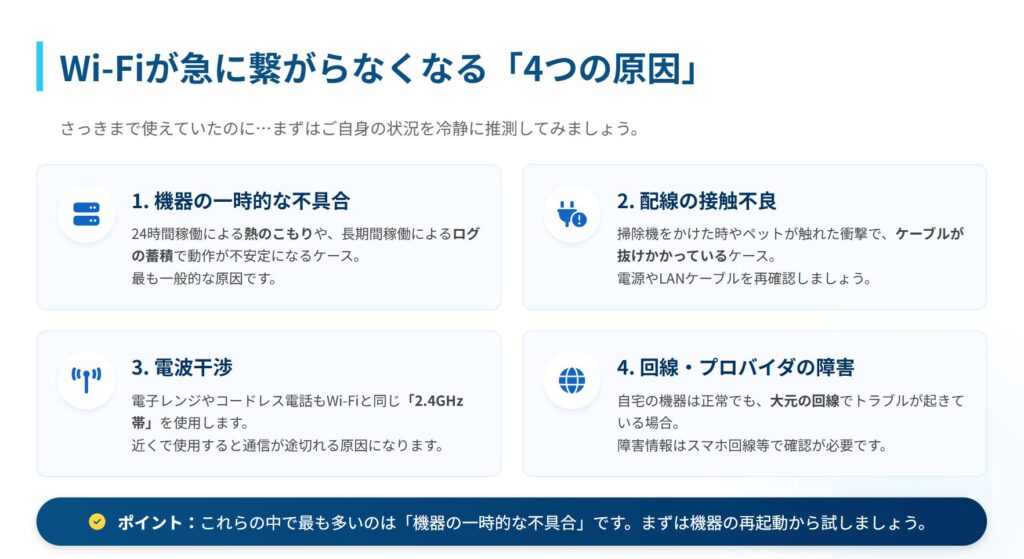
1つ目は、通信機器の一時的な不具合です。
ルーターやONU(回線終端装置)は24時間365日通電していることが多いため、内部に熱がこもったり、長期間の稼働によるログの蓄積などで動作が不安定になることがあります。
2つ目は、配線の接触不良です。
掃除機をかけた際にケーブルに触れてしまったり、ペットが触れたりして、LANケーブルや電源コードが抜けかかっているケースは意外と多くあります。
3つ目は、電波干渉です。
電子レンジやコードレス電話などは、Wi-Fiと同じ「2.4GHz帯」の周波数を利用することがあります。
これらを近くで使用すると、電波がお互いに干渉し合い、通信が途切れる原因となります。
4つ目は、回線事業者やプロバイダ側の障害です。
自宅の機器に全く問題がなくても、大元の回線でトラブルが起きていればインターネットは利用できません。
これらの原因の中で、比較的多く見られるのが「機器の一時的な不具合」です。まずは機器の状態を確認することから始めましょう。
Wi-Fiが繋がらないときの対処法
原因を切り分けるために最も有効な手段は、NTTのロゴが入った「ONU(回線終端装置)」のランプ状態を確認することです。
機種によってランプの名称や異常時の色は異なりますが、一般的な指標として以下の表を参考にしてください。
| ランプの種類 | 正常な状態 | 異常な状態と対策 |
|---|---|---|
| 認証(AUTH) | 緑点灯 | 消灯:機器認証ができていない可能性があります。再起動を試してください。 |
| UNI | 緑点灯/点滅 | 消灯:ルーターとの接続が切れています。LANケーブルが奥まで挿さっているか確認しましょう。 |
| 光回線(PON) | 緑点灯 | 消灯 / 橙点灯など(機種による):自宅への光信号が届いていない可能性があります。断線や地域障害が疑われます。 |
| 電源(POWER) | 緑点灯 | 赤点灯 / 消灯など(機種による):電源が入っていないか、機器故障の可能性があります。取扱説明書を確認の上、サポートへ連絡が必要です。 |
※ランプの名称(PON、光回線など)や点灯パターンは、ご利用の機種(PR-500MI、GE-ONUなど)によって異なります。正確な情報は、必ずお手元の取扱説明書をご確認ください。
ランプを確認しても異常が判別しにくい場合や、特にエラーランプが点灯していない場合は、次項で紹介する「再起動」の手順を試してみましょう。
正しい手順で行うことが、確実な復旧への近道となります。
ルーターやスマホを再起動して試す
通信トラブルが発生した際、多くのメーカーやプロバイダが推奨しているのが「機器の再起動」です。
ただし、単にスイッチをオンオフするのではなく、適切な手順と待機時間を守ることが大切です。
バッファローやNECなどの市販ルーターをお使いの場合も手順は同様です。
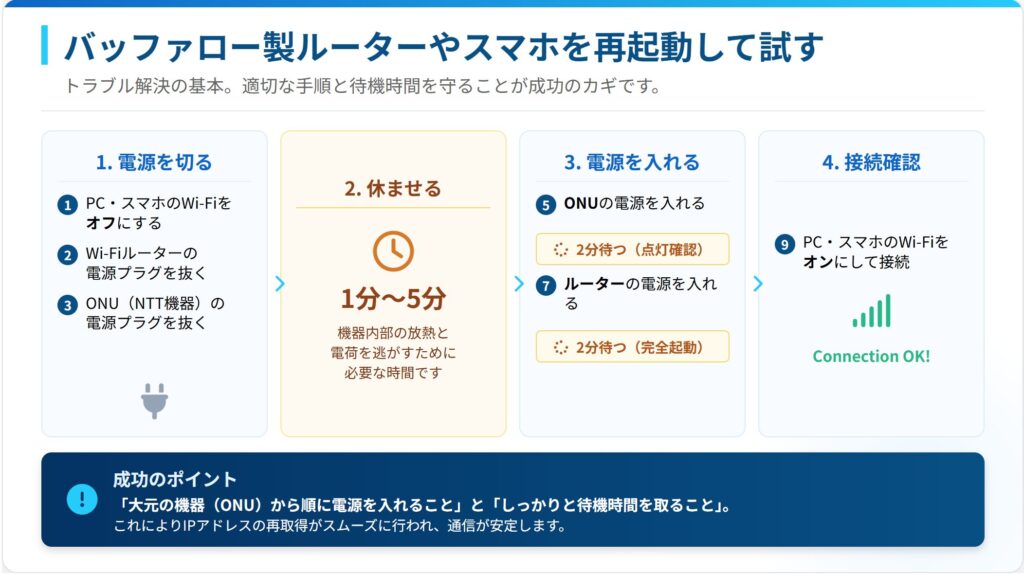
具体的な手順は以下の通りです。
- パソコンやスマホのWi-Fi接続をオフにする。
- Wi-Fiルーターの電源プラグをコンセントから抜く(※電源ボタンがない機種が多いため)。
- ONU(NTTロゴの機器)の電源プラグをコンセントから抜く。
- 1分~5分程度そのまま待つ。(※機器内部の放熱と、蓄積した電荷を逃がすために必要な時間です)
- ONUの電源プラグを差し込み、電源を入れる。
- ONUのランプが正常に点灯するまで2分ほど待つ。
- Wi-Fiルーターの電源プラグを差し込み、電源を入れる。
- ルーターが完全に起動するまでさらに2分ほど待つ。
- スマホやパソコンのWi-Fiをオンにして接続を確認する。
ポイントは「大元の機器(ONU)から順に電源を入れること」と「しっかりと待機時間を取ること」です。
これにより、IPアドレスの再取得がスムーズに行われ、通信が安定するケースが多くあります。
インターネット接続なしとは?
スマホの画面上ではWi-Fiの扇形マークが表示されているにもかかわらず、「インターネット未接続」や「インターネット接続なし」と表示されることがあります。
これは、スマホからルーターまでは無線で繋がっているが、ルーターから先のインターネット回線へ繋がっていない状態を意味します。
この現象が起きる主な理由は、ルーターの設定不備やプロバイダ側の問題です。
例えば、引越しやプロバイダ変更の直後にこの表示が出る場合は、ルーター内の接続IDやパスワード設定が間違っている可能性が高いでしょう。
また、突然この状態になった場合は、プロバイダ側でメンテナンスが行われているか、あるいはルーターが一時的にIPアドレスを見失っていることが考えられます。
このようなケースでは、前述した機器の再起動に加え、スマホ側の「機内モード」のオンオフを試してみてください。
これによって通信機能がリセットされ、正しい接続先を掴み直すことができる可能性があります。
d Wi-Fi(0001docomo)に繋がらないか確認
自宅でドコモ光のWi-Fiを使おうとしているのに繋がらない場合、意外な落とし穴として「0001docomo」などの公衆無線LAN(d Wi-Fi)を誤って拾ってしまっているケースがあります。
「0001docomo」は、街中のカフェや駅などで利用できる便利なサービスですが、自宅付近にスポットがある場合、部屋の中で微弱な電波をキャッチしてしまうことがあります。
この電波は自宅のルーターよりも弱いため、通信が極端に遅くなったり、途切れたりする原因の一つとして考えられます。
対処法として、自宅にいる間はスマホのWi-Fi設定画面で「0001docomo」の自動接続をオフにするか、一時的に設定を削除することをおすすめします。
これにより、スマホは強力な自宅のルーター(ドコモ光)の電波だけを優先して掴むようになり、安定した通信環境を取り戻せるでしょう。
ドコモ光のWi-Fiが繋がらない時は通信障害も確認

ご自身の機器を再起動しても改善しない場合、地域全体で通信障害が発生している可能性があります。
ここでは、公式サイトやSNSを活用して、リアルタイムの障害情報をいち早く入手する方法について解説します。
通信障害を確認
「今日はやけにネットが繋がらない」と感じたら、まずは自分の家だけの問題なのか、それとも地域一帯の問題なのかを見極めることが大切です。
特に台風や落雷などの悪天候時には、物理的なケーブルの破損により広範囲で障害が発生することがあります。
NTTドコモの公式サイトには「工事・故障情報」のページがあり、現在発生しているトラブルやメンテナンスの予定が掲載されています。
スマホの4G/5G回線を使ってこのページにアクセスし、お住まいの地域で障害情報が出ていないか確認しましょう。
もし障害が掲載されている場合は、復旧を待つ以外に対処法はありません。
公式サイト:docomo 工事のお知らせ
NTTの障害情報サイトで確認する
ドコモ光は、NTT東日本およびNTT西日本の「フレッツ光」回線を借りてサービスを提供しています(光コラボレーション)。
そのため、ドコモのサイトだけでなく、大元であるNTTの障害情報サイトを確認することで、より詳細な状況が分かることがあります。
お住まいのエリアに応じて、以下のサイトを確認してください。
- 東日本エリアの方:NTT東日本 工事・故障情報
- 西日本エリアの方:NTT西日本 工事・故障情報
これらのサイトでは、住所単位や電話番号からピンポイントで回線状況を診断できるツールも提供されています。
オペレーターに電話する前にこの診断を行うことで、問題の所在が自宅内か局側かを素早く判断できるでしょう。
X(ツイッター)で検索
公式サイトの情報更新にはタイムラグが生じることがあります。
そのような時に役立つのが、X(旧Twitter)でのリアルタイム検索です。
「ドコモ光 繋がらない」「通信障害」といったキーワードで検索し、最新情報を確認してみてください。
もし同じ時間帯に、自分と同じ地域に住む複数のユーザーが「ネットが落ちた」「繋がらない」と投稿していれば、大規模な通信障害が発生している可能性が高いと考えられます。
公式発表が出る前の初動確認として、SNSは有効なツールとなります。
ただし、情報の信憑性には注意し、最終的には必ず公式サイトの情報と照らし合わせるようにしてください。
ドコモ光のWi-Fiが繋がらない時の問い合わせとFAQ

あらゆる手段を尽くしても復旧しない場合は、専門のサポート窓口へ相談しましょう。
ここでは、状況に応じた適切な問い合わせ先や、サポートを受ける際のスムーズな手順、よくある質問についてまとめました。
問い合わせ先
自力での解決が難しいと感じたら、無理をせずサポートセンターへ連絡しましょう。
問い合わせ先は、内容によって窓口や電話番号が異なります。
| お問い合わせ内容 | 電話番号 | 受付時間 |
|---|---|---|
| 故障・通信トラブル | ドコモ携帯から:113(無料) 一般電話から:0120-800-000 | 24時間・年中無休 (※夜間は録音受付の場合あり) |
| 設定・契約内容確認 | ドコモ携帯から:151(無料) 一般電話から:0120-800-000 | 午前9時~午後8時 (年中無休) |
※「113」はドコモの携帯電話からのみ繋がります。一般電話からは「0120-800-000」へおかけください。
特に故障窓口は混雑しやすい傾向があります。電話が繋がりにくい場合は、LINEを使った「故障サポート」や、AIチャットボット「おたすけロボット」なら、待ち時間なしで手軽に診断を受けられるため、まずはそちらを試すのもおすすめです。
詳細な問い合わせ窓口や最新情報は、公式サイトをご確認ください。
公式サイト:ドコモ光のお問い合わせ窓口一覧
問い合わせ前の準備
問い合わせをスムーズに進めるためには、事前の準備が欠かせません。
オペレーターに電話が繋がった際、以下の情報を手元に用意しておくと、本人確認や状況把握が素早く行われます。
- ドコモ光の契約ID(お客さまID):「CAF」や「COP」から始まる番号です。開通時の書類に記載されています。
- 契約者の電話番号:ドコモのスマホをセットで契約している場合は、その携帯番号で本人確認が可能です。
- ネットワーク暗証番号:契約時に設定した4桁の番号です。
- ONUのランプ状態:どのランプが消灯・点灯しているかをメモしておきましょう。
これらの情報があれば、オペレーターは回線の状況を即座にシステムで確認でき、適切なアドバイスや修理手配を迅速に行うことができます。
ドコモ光の接続トラブルに関するよくある質問
Q. ルーターを買い替えたら繋がらなくなりました。なぜですか?
A. 新しいルーターにプロバイダの接続IDとパスワードが設定されていない可能性があります。プロバイダから送付されている書類を確認し、ルーターの設定画面から再入力を行ってください。また、「v6プラス」などの高速通信を利用する場合は、自動設定で繋がることもありますが、プロバイダ側での回線切り替え手続きが必要なケースもあります。
Q. 夜になるとWi-Fiが遅くなるのは故障ですか?
A. 故障ではなく、回線の混雑が原因である可能性が高いと考えられます。特にマンションタイプの場合、他の住人が一斉にネットを使う夜間は速度が低下しがちです。改善策として、混雑を回避できる「IPv6(IPoE)接続」への変更や、高性能なルーターへの交換を検討してみてください。
まとめ
今回は、ドコモ光のWi-Fiが繋がらないトラブルの原因と、今すぐ実践できる対処法について解説しました。
突然ネットが使えなくなると焦ってしまいますが、まずは機器の再起動や配線の確認など、基本的なステップを踏むことで解決するケースが多くあります。
また、もしルーターが5年以上前のものであれば、機器の老朽化が原因で頻繁に途切れている可能性も考えられます。
その場合は、プロバイダの変更特典などを利用して、最新の高速ルーターをお得に入手するのも賢い選択です。
安定した通信環境を整えることは、日々のストレスを減らし、快適なネットライフを送るための第一歩となります。
まずはこの記事で紹介した手順を一つずつ試し、もし解決しない場合はサポート窓口へ相談してみましょう。